
Kargo Etiketini Gizleyin: Kayıt Gerektirmeyen Ücretsiz UGC Video Üreticisi
Kapalı ve açık kutu fotoğraflarından bir açılış klibi hazırlayın. Yüklemeden önce etiketi ve kutu içindeki belgeleri kontrol edin, paylaşmadan önce videoyu ve kapak görselini gözden geçirin.
Kapalı bir kutuyla başlayıp içindeki ürünü gösteren kısa bir açılış klibi hazırlamak için iki fotoğraf yeterli bir başlangıç olabilir. İlk fotoğrafta kargo etiketi, ikincisinde kutunun içinden çıkan fatura görünebilir. Bu yüzden kontrolü klip oluştuktan sonraya bırakmayın. Önce kutuyu ve çekim alanını hazırlayın, sonra yükleyeceğiniz iki dosyayı ayrı ayrı inceleyin.
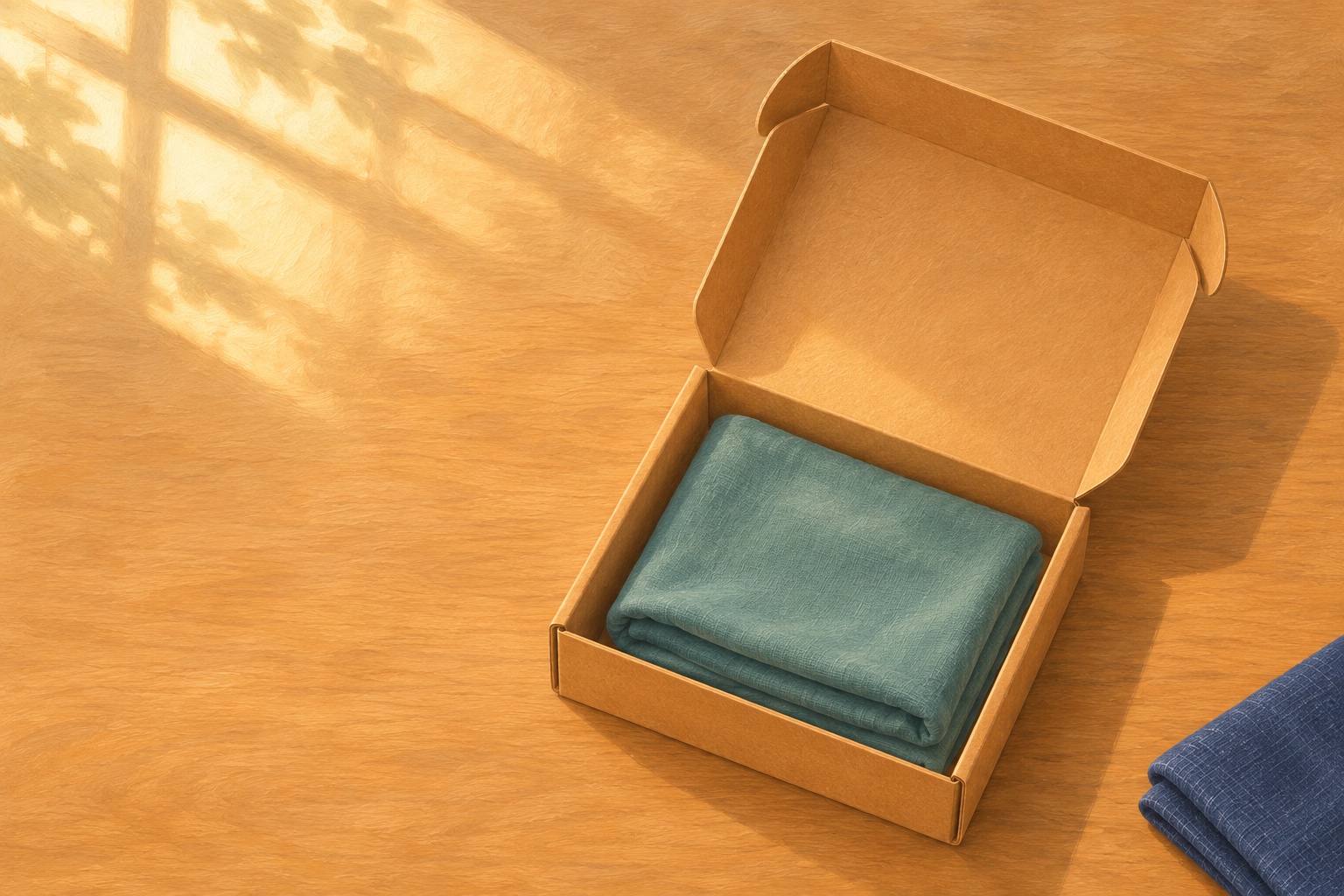
Buradaki kutu ve içindeki katlanmış bez, bir çekimin nasıl planlanabileceğini göstermek için hazırlanmış kurmaca çizimlerdir.
Etiketi çekimden önce kadrajdan çıkarın
Mümkünse kargo etiketini kutudan çıkarın. Çıkaramıyorsanız kutuyu etiket görünmeyecek şekilde çevirin. Bu yönü kutu kapalıyken ve açıkken kontrol edin. Kapağın hareketiyle görünecek bir yüzeyde etiket kalıyorsa o yüzeyi tamamen örten opak bir kâğıt kullanın veya sade, etiketsiz bir kutuyla çekin.
Adres ve telefon numarası kadar takip numarasına, barkoda ve QR koda da bakın. Kutunun yanlarını ve kapak içini kontrol edin. Açık kutu fotoğrafından önce fatura, teslimat fişi ve isim yazılı kartları kaldırın. Masadaki bir zarfı veya parlak bir yüzeyde yansıyan ekranı da gözden kaçırmayın.

Başlangıç için sade bir kadraj. Kapak ve kutunun kameraya bakan yüzleri boş.
Kapalı ve açık kutuyu aynı açıdan çekin
Telefonu sabitleyin. Kutu kapalıyken ilk kareyi çekin. Kapak açıldığında üst kenarının görüntüye sığması için biraz boşluk bırakın. Ardından kutunun tabanını oynatmadan kapağı açın, elinizi kadrajdan çıkarın ve ikinci fotoğrafı çekin. İki karede de kamera açısı, ışık ve kadraj aynı kalsın. Örneklerde iki görsel de kare biçiminde (1:1).

Bitiş karesinde kutunun içi de görünür. Gerçek çekimde bu kareyi hazırlarken kutudan çıkan belgeleri kadraj dışında bırakın.
Galeride iki orijinali de açıp yakınlaştırın. Önce kutuyu, sonra çevresini tarayın. Bir bilgi görünüyorsa en temiz çözüm, o ayrıntıyı fiziksel olarak çıkarıp fotoğrafı yeniden çekmektir.
Yeniden çekemiyorsanız düzenlemeyi orijinalin bir kopyasında yapın. Gerekirse ayrıntıyı kadrajın tamamen dışında bırakacak şekilde kırpın. Kadrajda kalması gerekiyorsa adres, rakam veya kodun tamamını opak bir alanla örtün. Ardından düzenlemeyi tek katmanlı yeni bir JPEG olarak dışa aktarın. Galeriden dışa aktarılan dosyayı açın ve yakınlaştırarak kapatılan alanın kenarlarını kontrol edin. İki temiz kopyaya kutu-kapali-temiz.jpg ve kutu-acik-temiz.jpg gibi ayırt edici adlar verin. Katmanlı düzenleme dosyasını ve orijinalleri ayrı tutun.
Dosyada saklanan konum bilgisi, karede görünen adresten ayrı bir konudur. Konum paylaşmak istemiyorsanız dışa aktardığınız kopyanın dosya bilgilerine de bakın ve konumu kaldırdıktan sonra son kopyayı yeniden kontrol edin. Apple’ın fotoğraflarda konum bilgisi rehberi

Kutu açıldığında ya da açı değiştiğinde hangi yüzlerin görüneceğini çekimden önce kontrol edin.
Açılış hareketini tarif edin
UGC Maker AI, bu iki kare arasındaki hareketi denemek için bir seçenek. Ürün sayfası aracı ücretsiz ve kayıt gerektirmeyen bir üretici olarak tanıtıyor ve “powered by MiniMax H3” ifadesini kullanıyor. UGC Maker AI MiniMax H3 sayfasında ayrıca “unlimited” ibaresi yer alıyor.
Ürün sayfasında “prompts” diye geçen hareket komutları, kutunun nasıl açılacağını tarif eder. Bu adımda yalnızca dışa aktarıp kontrol ettiğiniz iki temiz kopyayı yükleyin. Aşağıdaki komutu doğrudan kopyalayabilir, kutunun içeriğini kendi iki karenize göre değiştirebilirsiniz.
Kamera tek bir sabit açıdan açık renk ahşap masadaki düz kraft kutuya bakıyor. Kapalı kutu karesiyle başla. Kutunun kapağı arka kat yerinden yavaşça yukarı açılsın ve ikinci karedeki konumunda dursun. Kutunun tabanı masada aynı yerde kalsın. İçindeki katlanmış petrol yeşili bez açılışla birlikte görünür hâle gelsin. Kutu, bez, masanın sol kenarındaki lacivert kumaş ve ışık iki karede de aynı görünsün. Kesme, yakınlaştırma ve kamera dönüşü olmasın. Yazı, etiket, adres, numara, barkod, QR kod, el veya yeni nesne ekleme.
Start Frame alanına kapalı kutunun kontrol ettiğiniz kopyasını ekleyin.
End Frame alanına açık kutunun kontrol ettiğiniz kopyasını ekleyin. Bu iş akışında iki alanı da doldurun.
İki görselin oranını seçin. Buradaki kare örnekler için 1:1 uygundur.
Komutu yapıştırıp Generate ile üretimi başlatın. Bir sonuç oluşursa önizlemesini izleyin ve uygun bulduğunuz sürümü indirin.
Bu yazıdaki komut ve görseller örnek olarak hazırlandı. Bunlarla üretilmiş veya test edilmiş bir video gösterilmiyor.
Paylaşmadan önce telefonda son kez bakın
Galeride başlangıç ve bitiş dosyalarını yeniden açın. Kutunun üstünü, yanını, içini ve çevresini yakınlaştırın.
İndirdiğiniz klibi baştan sona izleyin. Özellikle kapak hareket ederken duraklatıp yeni yazı, sayı ya da koda benzeyen şekiller olup olmadığına bakın.
Paylaşım ekranındaki kapak veya küçük resmi ayrıca kontrol edin. Yanlışlıkla orijinal bir fotoğraf seçtiyseniz kontrol ettiğiniz temiz kareyle değiştirin.
Klip kutuya yeni işaretler eklerse veya kapağı bozarsa, temiz kapalı ve açık fotoğrafları yan yana paylaşın. Birinin altına Kapalı kutu, diğerinin altına Kutunun içi yazmanız yeterli. Okur neyin açıldığını ve içinden ne çıktığını yine görebilir.
Yorumlar
Yorumlar (0)
Yorumlar üyelere açık. Üye ol · Giriş yap